Domain kinderabenteuer.de kaufen?
Wir ziehen mit dem Projekt
kinderabenteuer.de um.
Sind Sie am Kauf der Domain
kinderabenteuer.de interessiert?
domain@kv-gmbh.de · 0541-91531010
Domain kinderabenteuer.de kaufen?
Wie aktiviere ich die Webcam von Dell?
Um die Webcam von Dell zu aktivieren, öffnen Sie die Kamera-App auf Ihrem Computer. Klicken Sie auf das Symbol für die Kamera, um sie einzuschalten. Stellen Sie sicher, dass Sie die erforderlichen Berechtigungen für die Verwendung der Webcam erteilt haben. **
Wie aktiviere ich die Webcam auf einem Dell Notebook?
Um die Webcam auf einem Dell Notebook zu aktivieren, öffnen Sie die Kamera-App auf Ihrem Gerät. Diese finden Sie normalerweise im Startmenü oder in der Taskleiste. Wenn die Kamera-App geöffnet ist, sollten Sie die Option haben, die Webcam zu aktivieren und das Bild zu sehen. **

Ähnliche Suchbegriffe für Dell-UltraSharp-Webcam-8
Top-Angebote
Produkte zum Begriff Dell-UltraSharp-Webcam-8:
-
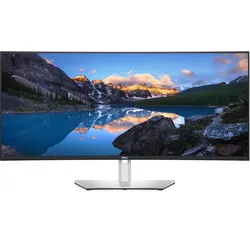
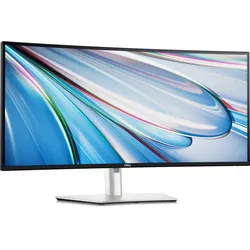
DELL UltraSharp U3824DW, 37.5"Produktivität war noch nie so dynamischDell stellt den 92,25 cm (37,5")+-WQHD+-Monitor mit IPS Black Panel-Technologie. Der geschwungene Bildschirm verbessert das Sichtfeld bei gleichzeitiger Reduzierung von Reflexionen und Augenmüdigkeit für ein komfortables, immersives Erlebnis.Kräftigende FarbenMit diesem Monitor, der IPS Black Panel-Technologie mit einem Kontrastverhältnis von 2000:1 und einer Farbabdeckung von 100 % sRGB, 100 % REC.709, 98 % DCI-P3 und 98 % Display P3 bietet, genießen Sie die außergewöhnliche Welt Ihrer Arbeit in lebendigen Farben und tiefen Schwarztönen. Verbesserter Augenkomfort mit ComfortView Plus - ein immer aktiver, integrierter Filter für geringe Blaulichtemission verringert den potenziell schädlichen Anteil von blauem Licht ohne Abstriche bei der Farbwiedergabe.Umfassende KonnektivitätOptimieren Sie Ihren Workflow mit einem einzigen USB-C-Kabel, das für die Übertragung von Daten sowie Videosignalen genutzt wird und gleichzeitig eine Leistungsabgabe von bis zu 90 W bietet. Verbinden Sie eine Vielzahl von Geräten mit superschnellen USB-A- und USB-C-Anschlüssen und erweitern Sie die Konnektivität mit DP 1.4- sowie HDMI-Anschlüssen. Erhalten Sie eine schnelle, stabile Verbindung mit bis zu 2,5 GbE über RJ45 mit PXE Boot, MAC Address Pass-Thru und Wake-on-LAN-Funktionen. Mit der RJ45-Sperrfunktion können Sie flexibel das kabelgebundene Ethernet mit einem ausgewählten PC verbinden und weiterhin mit zwei PC-Eingängen arbeiten. Dank der praktischen USB-C-Anschlüsse (bis zu 15 W Leistung) und USB-A-Anschlüsse für eine schnelle Verbindung lassen sich externe Geräte einfach anschließen. Zwei 9-Watt-Lautsprecher sind bereits integriert, sodass Ihnen das Verbinden von Lautsprechern erspart bleibt. Arbeiten Sie mit der integrierten Funktion Dell Power Button Sync, die Ihren Laptop aktiviert und startet, direkt weiter.Nahtloses MultitaskingStellen Sie eine Verbindung zu zwei PC-Quellen her und wechseln Sie mit Auto KVM (Tastatur, Video und Maus) nahtlos zum zweiten angeschlossenen PC. Mit der KVM-Funktion steuern Sie beide PCs über eine einzige Tastatur und Maus. Der KVM-Assistent macht die Einrichtung zum Kinderspiel.BenutzerkomfortArbeiten Sie den ganzen Tag über bequem, indem Sie Ihren Monitor neigen, schwenken und die Höhe an Ihre Bedürfnisse anpassen.1047,70 €*Versand: 0,00 €Sichere Weiterleitung zum Anbieter
-
Weiß jemand, warum meine Webcam bei Dell nicht funktioniert? Ich habe Windows 10.
Es gibt mehrere mögliche Gründe, warum Ihre Webcam bei Dell nicht funktioniert. Es könnte sein, dass die Treiber nicht korrekt installiert sind oder veraltet sind. Es könnte auch sein, dass die Webcam deaktiviert ist oder dass es ein Problem mit der Hardware gibt. Es könnte hilfreich sein, die Dell Support-Website zu besuchen oder den technischen Support von Dell zu kontaktieren, um das Problem zu diagnostizieren und eine Lösung zu finden. **
-
Wie kann ich meine Webcam unter Windows 8 aktivieren?
Um deine Webcam unter Windows 8 zu aktivieren, gehe zu den Einstellungen und wähle "Privatsphäre" aus. Klicke dann auf "Kamera" und aktiviere die Option "Apps die Verwendung meiner Kamera erlauben". Dadurch wird deine Webcam für Anwendungen zugänglich gemacht. **
-
Welchen 8-GB-Arbeitsspeicher kann ich in meinen Dell Optiplex 790 Minitower einbauen?
Sie können einen 8-GB-DDR3-Arbeitsspeicher in Ihren Dell Optiplex 790 Minitower einbauen. Stellen Sie sicher, dass der Arbeitsspeicher die richtige Geschwindigkeit und den richtigen Formfaktor (z.B. DIMM) für Ihren Computer hat. Es ist auch wichtig, dass der Arbeitsspeicher mit dem Motherboard des Computers kompatibel ist. **
-
Welchen 8-GB-Arbeitsspeicher kann ich in meinen Dell Optiplex 790 Minitower einbauen?
Der Dell Optiplex 790 Minitower unterstützt DDR3-Speicher mit einer Geschwindigkeit von 1333 MHz. Sie können einen 8-GB-DDR3-Speicherriegel mit 1333 MHz in Ihren Dell Optiplex 790 Minitower einbauen. Stellen Sie sicher, dass der Speicherriegel die richtige Bauform (z.B. DIMM) und den richtigen Anschluss (z.B. 240-polig) hat, um in den Speichersteckplatz des Computers zu passen. **


Wie kann ich Android auf dem Dell Venue 8 Pro Windows Tablet installieren?
Es ist nicht möglich, Android direkt auf einem Dell Venue 8 Pro Windows Tablet zu installieren, da das Gerät für das Windows-Betriebssystem entwickelt wurde. Es gibt jedoch Möglichkeiten, Android als Dual-Boot-Option oder über Emulatoren auf dem Tablet auszuführen. Es ist jedoch wichtig zu beachten, dass diese Methoden technisch anspruchsvoll sind und das Risiko von Fehlern oder Schäden am Gerät mit sich bringen können. Es wird empfohlen, vor der Durchführung solcher Änderungen eine gründliche Recherche durchzuführen und möglicherweise professionelle Hilfe in Anspruch zu nehmen. **
Wie entferne ich den Rahmen um den Mauszeiger auf einem Dell mit Windows 8?
Um den Rahmen um den Mauszeiger auf einem Dell mit Windows 8 zu entfernen, öffnen Sie die Systemsteuerung und klicken Sie auf "Maus". Gehen Sie dann zum Tab "Zeigeroptionen" und deaktivieren Sie das Kontrollkästchen "Rahmen um den Mauszeiger anzeigen". Speichern Sie die Änderungen und der Rahmen sollte verschwinden. **
Top-Angebote
Produkte zum Begriff Dell-UltraSharp-Webcam-8:
-
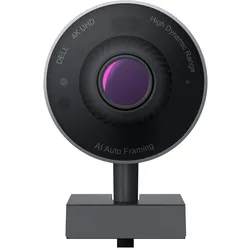
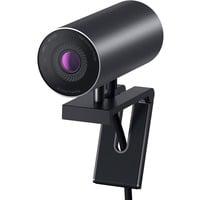
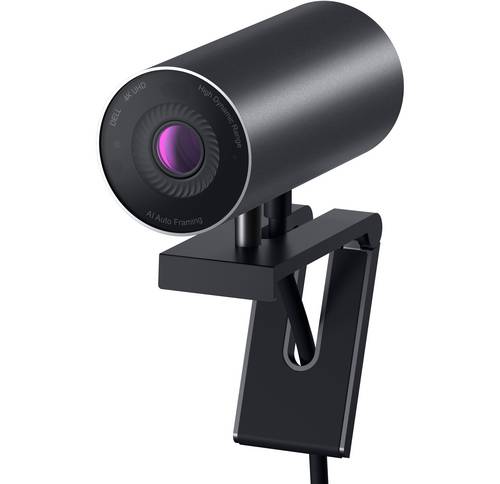
Dell UltraSharp Webcam (8.30 Mpx), Webcam, SchwarzDie DELL WB7022 Webcam bietet professionelle Videoaufnahme mit 8,3 Megapixel Auflösung und einer maximalen Videoauflösung von 3840 x 2160 Pixeln, was aussergewöhnliche Klarheit für Videokonferenzen und Content-Erstellung gewährleistet. Diese Full HD Webcam verfügt über ein kompaktes Aluminiumgehäuse mit einer Breite von 42 mm und einer Tiefe von 90 mm, das eine langlebige Konstruktion bei schlanker schwarzer Optik bietet. Der USB-Anschluss ermöglicht eine einfache Verbindung mit Computern und Laptops, wobei für die meisten Betriebssysteme keine zusätzlichen Treiber erforderlich sind. Mit ihrem hochauflösenden Sensor erfasst diese Webcam detailreiche Bilder, die sich für professionelle Präsentationen, Remote-Meetings und Streaming-Anwendungen eignen. Die Aluminiumkonstruktion trägt zur Wärmeregulierung bei längerer Nutzung bei und bietet gleichzeitig robusten Schutz für interne Komponenten. Die mattschwarze Oberfläche minimiert Lichtreflexionen und bewahrt ein professionelles Erscheinungsbild unter verschiedenen Lichtverhältnissen. Das Design der Webcam priorisiert Stabilität bei der Montage an Monitoren oder Stativen, mit präziser Technik, die konsistente Leistung in verschiedenen Computerumgebungen sicherstellt. Dieses Modell stellt das Nachfolgemodell früherer Dell Webcam-Angebote dar und integriert verfeinerte Bildgebungstechnologie sowie verbesserte Verarbeitungsqualität. Das Produkt liefert zuverlässige Videoaufnahme für Geschäftskommunikation, Bildungszwecke und persönliche Content-Erstellung und erfüllt die Anforderungen moderner digitaler Zusammenarbeit.154,58 €*Versand: 0,00 €Sichere Weiterleitung zum Anbieter
-
Dell UltraSharp WB7022 (8.60 Mpx), Webcam, SchwarzZeigen Sie sich mit der Dell UltraSharp Webcam bei Videokonferenzen. Die UltraSharp verfügt über einen der leistungsfähigsten Sensoren, der je bei einer Webcam verbaut wurde. Der Sony Starvis-Sensor erfasst mehr Licht und liefert feinste Details. HDR mit digitaler Überlappung bietet lebensechte Farben in extremen Beleuchtungsumgebungen, während die 3D/2D-Rauschunterdrückung für Videos Bewegungsunschärfe und körnige Bilder automatisch eliminiert, selbst bei schlechten Lichtverhältnissen. Die KI-Auto-Framing-Funktion sorgt dafür, dass Sie in der Mitte des Bildschirms bleiben, auch wenn Sie sich bewegen. Weiter unterstützt die Kamera Windows Hello Authentifizierung und verfügt über eine Objektivabdeckung zum Schutz der Privatsphäre.117,99 €*Versand: 0,00 €Sichere Weiterleitung zum Anbieter
-
Wie aktiviere ich die Webcam von Dell?
Um die Webcam von Dell zu aktivieren, öffnen Sie die Kamera-App auf Ihrem Computer. Klicken Sie auf das Symbol für die Kamera, um sie einzuschalten. Stellen Sie sicher, dass Sie die erforderlichen Berechtigungen für die Verwendung der Webcam erteilt haben. **
-
Wie aktiviere ich die Webcam auf einem Dell Notebook?
Um die Webcam auf einem Dell Notebook zu aktivieren, öffnen Sie die Kamera-App auf Ihrem Gerät. Diese finden Sie normalerweise im Startmenü oder in der Taskleiste. Wenn die Kamera-App geöffnet ist, sollten Sie die Option haben, die Webcam zu aktivieren und das Bild zu sehen. **
-
Weiß jemand, warum meine Webcam bei Dell nicht funktioniert? Ich habe Windows 10.
Es gibt mehrere mögliche Gründe, warum Ihre Webcam bei Dell nicht funktioniert. Es könnte sein, dass die Treiber nicht korrekt installiert sind oder veraltet sind. Es könnte auch sein, dass die Webcam deaktiviert ist oder dass es ein Problem mit der Hardware gibt. Es könnte hilfreich sein, die Dell Support-Website zu besuchen oder den technischen Support von Dell zu kontaktieren, um das Problem zu diagnostizieren und eine Lösung zu finden. **
-
Wie kann ich meine Webcam unter Windows 8 aktivieren?
Um deine Webcam unter Windows 8 zu aktivieren, gehe zu den Einstellungen und wähle "Privatsphäre" aus. Klicke dann auf "Kamera" und aktiviere die Option "Apps die Verwendung meiner Kamera erlauben". Dadurch wird deine Webcam für Anwendungen zugänglich gemacht. **
Ähnliche Suchbegriffe für Dell-UltraSharp-Webcam-8
-
DELL UltraSharp U3824DW, 37.5"Produktivität war noch nie so dynamischDell stellt den 92,25 cm (37,5")+-WQHD+-Monitor mit IPS Black Panel-Technologie. Der geschwungene Bildschirm verbessert das Sichtfeld bei gleichzeitiger Reduzierung von Reflexionen und Augenmüdigkeit für ein komfortables, immersives Erlebnis.Kräftigende FarbenMit diesem Monitor, der IPS Black Panel-Technologie mit einem Kontrastverhältnis von 2000:1 und einer Farbabdeckung von 100 % sRGB, 100 % REC.709, 98 % DCI-P3 und 98 % Display P3 bietet, genießen Sie die außergewöhnliche Welt Ihrer Arbeit in lebendigen Farben und tiefen Schwarztönen. Verbesserter Augenkomfort mit ComfortView Plus - ein immer aktiver, integrierter Filter für geringe Blaulichtemission verringert den potenziell schädlichen Anteil von blauem Licht ohne Abstriche bei der Farbwiedergabe.Umfassende KonnektivitätOptimieren Sie Ihren Workflow mit einem einzigen USB-C-Kabel, das für die Übertragung von Daten sowie Videosignalen genutzt wird und gleichzeitig eine Leistungsabgabe von bis zu 90 W bietet. Verbinden Sie eine Vielzahl von Geräten mit superschnellen USB-A- und USB-C-Anschlüssen und erweitern Sie die Konnektivität mit DP 1.4- sowie HDMI-Anschlüssen. Erhalten Sie eine schnelle, stabile Verbindung mit bis zu 2,5 GbE über RJ45 mit PXE Boot, MAC Address Pass-Thru und Wake-on-LAN-Funktionen. Mit der RJ45-Sperrfunktion können Sie flexibel das kabelgebundene Ethernet mit einem ausgewählten PC verbinden und weiterhin mit zwei PC-Eingängen arbeiten. Dank der praktischen USB-C-Anschlüsse (bis zu 15 W Leistung) und USB-A-Anschlüsse für eine schnelle Verbindung lassen sich externe Geräte einfach anschließen. Zwei 9-Watt-Lautsprecher sind bereits integriert, sodass Ihnen das Verbinden von Lautsprechern erspart bleibt. Arbeiten Sie mit der integrierten Funktion Dell Power Button Sync, die Ihren Laptop aktiviert und startet, direkt weiter.Nahtloses MultitaskingStellen Sie eine Verbindung zu zwei PC-Quellen her und wechseln Sie mit Auto KVM (Tastatur, Video und Maus) nahtlos zum zweiten angeschlossenen PC. Mit der KVM-Funktion steuern Sie beide PCs über eine einzige Tastatur und Maus. Der KVM-Assistent macht die Einrichtung zum Kinderspiel.BenutzerkomfortArbeiten Sie den ganzen Tag über bequem, indem Sie Ihren Monitor neigen, schwenken und die Höhe an Ihre Bedürfnisse anpassen.1047,70 €*Versand: 0,00 €Sichere Weiterleitung zum Anbieter
-
Religion entdecken - verstehen - gestalten 7/8. SchuljahrReligion entdecken - verstehen - gestalten 7/8. Schuljahr , Das bewährte Schulbuch in neuer Bearbeitung: inhaltlich klar, methodisch vielfältig, lehrplanbezogen, kompetenzorientiert»Religion entdecken, verstehen, gestalten« wird geschätzt für das integrative Konzept, die anspruchsvollen, unverbrauchten Materialien, die Aufgaben für Kopf, Herz und Hand, die Nähe zum Schüler, das Eigengewicht von Kunst, Bibel und Tradition, die konsequente Berücksichtigung der Nachbarreligionen. - Das Neue an der 2. Auflage: Die Orientierung des Religionsunterrichts an Kompetenzen, die Beschränkung der Inhalte auf Kerncurricula und die Berücksichtigung individualisierender Lernwege. Besonderes Augenmerk gilt der Selbstständigkeit der Schülerinnen und Schüler, etwa im Erlernen und Anwenden spezifischer Methoden. Die Aufgaben sind den Kapiteln zugeordnet und schülerorientiert formuliert. Grundlegendes kognitives Wissen wird herausgestellt und nachhaltiges Lernen angestrebt. , Zündschlösser > Elektro- & Zündungssensoren & -schalter , Auflage: 2., neu bearbeitete Auflage, Erscheinungsjahr: 200809, Produktform: Kartoniert, Autoren: Schwartz, Evelin~Lorentz, Cornelia~Fritschen, Ulrike von~Stille, Michael, Illustrator: Tisch, Christoph, Redaktion: Tammeus, Rudolf~Koretzki, Gerd-Rüdiger, Auflage: 08002, Auflage/Ausgabe: 2., neu bearbeitete Auflage, Seitenzahl/Blattzahl: 224, Abbildungen: mit zahlreichen farbigen Abb., Keyword: Lehrer; Religionsdidaktik; Religionsunterricht /Unterrichtsmaterial, Fachschema: Religionsunterricht / Schulbuch, Bildungsmedien Fächer: Religion, Fachkategorie: Unterricht und Didaktik: Religion, Bildungszweck: für die Sekundarstufe I, Warengruppe: HC/Schulbücher, Fachkategorie: Religiöse Unterweisung, Religionsunterricht, Thema: Verstehen, Text Sprache: ger, UNSPSC: 49019900, Warenverzeichnis für die Außenhandelsstatistik: 49019900, Verlag: Vandenhoeck + Ruprecht, Verlag: Vandenhoeck + Ruprecht, Verlag: Vandenhoeck & Ruprecht, Länge: 244, Breite: 172, Höhe: 15, Gewicht: 494, Produktform: Kartoniert, Genre: Schule und Lernen, Genre: Schule und Lernen, Vorgänger EAN: 9783525775608, Herkunftsland: DEUTSCHLAND (DE), Katalog: deutschsprachige Titel, Katalog: Gesamtkatalog, Katalog: Lagerartikel, Book on Demand, ausgew. Medienartikel, Relevanz: 0002, Tendenz: 0, Unterkatalog: AK, Unterkatalog: Bücher, Unterkatalog: Hardcover, Unterkatalog: Lagerartikel, Unterkatalog: Schulbuch,29,00 €*Versand: 0,00 €Sichere Weiterleitung zum Anbieter
-
Quill, Martina: Entdecken und Verstehen 8. Schuljahr. Schülerbuch Sachsen-SnhaltEntdecken und Verstehen 8. Schuljahr. Schülerbuch Sachsen-Snhalt , Die chronologisch gegliederten Bände enthalten deutliche regionalgeschichtliche Schwerpunkte. Sie vermitteln alle für die jeweilige Klassenstufe vorgesehenen Kompetenzen. Mit den Methodenseiten erwerben und festigen die Lernenden die geforderten methodischen Kompetenzen. Check-Seiten am Ende der Kapitel dienen einer selbstständigen Kontrolle des Lernerfolgs. , Zündschlösser > Elektro- & Zündungssensoren & -schalter , Auflage: Neubearbeitung, Erscheinungsjahr: 201005, Produktform: Kartoniert, Titel der Reihe: Entdecken und Verstehen - Sachsen-Anhalt##~Entdecken und verstehen - Geschichtsbuch##, Autoren: Berger-V. D. Heide, Thomas~Caspart, Hans-Joachim~Lerch-Hennig, Ilse~Mende, Bettina~Oomen, Hans-Gert~Potente, Dieter~Quill, Martina, Redaktion: Oomen, Hans-Gert, Auflage/Ausgabe: Neubearbeitung, Seitenzahl/Blattzahl: 120, Abbildungen: 250 Abbildungen, Keyword: Geschichte;Sekundarschule;Sekundarschule (alle kombinierten Haupt- und Realschularten);Schulbücher;Lehrwerke, Fachschema: Geschichte / Schulbuch, Bildungsmedien Fächer: Geschichte, Altersempfehlung / Lesealter: 23, Genaues Alter: SEK, Warengruppe: HC/Schulbücher, Schulform: SEK, UNSPSC: 49019900, Warenverzeichnis für die Außenhandelsstatistik: 49019900, Länge: 259, Breite: 195, Höhe: 7, Gewicht: 278, Produktform: Kartoniert, Genre: Schule und Lernen,26,50 €*Versand: 0,00 €Sichere Weiterleitung zum Anbieter
-
Welchen 8-GB-Arbeitsspeicher kann ich in meinen Dell Optiplex 790 Minitower einbauen?
Sie können einen 8-GB-DDR3-Arbeitsspeicher in Ihren Dell Optiplex 790 Minitower einbauen. Stellen Sie sicher, dass der Arbeitsspeicher die richtige Geschwindigkeit und den richtigen Formfaktor (z.B. DIMM) für Ihren Computer hat. Es ist auch wichtig, dass der Arbeitsspeicher mit dem Motherboard des Computers kompatibel ist. **
-
Welchen 8-GB-Arbeitsspeicher kann ich in meinen Dell Optiplex 790 Minitower einbauen?
Der Dell Optiplex 790 Minitower unterstützt DDR3-Speicher mit einer Geschwindigkeit von 1333 MHz. Sie können einen 8-GB-DDR3-Speicherriegel mit 1333 MHz in Ihren Dell Optiplex 790 Minitower einbauen. Stellen Sie sicher, dass der Speicherriegel die richtige Bauform (z.B. DIMM) und den richtigen Anschluss (z.B. 240-polig) hat, um in den Speichersteckplatz des Computers zu passen. **
-
Wie kann ich Android auf dem Dell Venue 8 Pro Windows Tablet installieren?
Es ist nicht möglich, Android direkt auf einem Dell Venue 8 Pro Windows Tablet zu installieren, da das Gerät für das Windows-Betriebssystem entwickelt wurde. Es gibt jedoch Möglichkeiten, Android als Dual-Boot-Option oder über Emulatoren auf dem Tablet auszuführen. Es ist jedoch wichtig zu beachten, dass diese Methoden technisch anspruchsvoll sind und das Risiko von Fehlern oder Schäden am Gerät mit sich bringen können. Es wird empfohlen, vor der Durchführung solcher Änderungen eine gründliche Recherche durchzuführen und möglicherweise professionelle Hilfe in Anspruch zu nehmen. **
-
Wie entferne ich den Rahmen um den Mauszeiger auf einem Dell mit Windows 8?
Um den Rahmen um den Mauszeiger auf einem Dell mit Windows 8 zu entfernen, öffnen Sie die Systemsteuerung und klicken Sie auf "Maus". Gehen Sie dann zum Tab "Zeigeroptionen" und deaktivieren Sie das Kontrollkästchen "Rahmen um den Mauszeiger anzeigen". Speichern Sie die Änderungen und der Rahmen sollte verschwinden. **
* Alle Preise verstehen sich inklusive der gesetzlichen Mehrwertsteuer und ggf. zuzüglich Versandkosten. Die Angebotsinformationen basieren auf den Angaben des jeweiligen Shops und werden über automatisierte Prozesse aktualisiert. Eine Aktualisierung in Echtzeit findet nicht statt, so dass es im Einzelfall zu Abweichungen kommen kann. ** Hinweis: Teile dieses Inhalts wurden von KI erstellt.